Summary
open ~/Library/Preferences/com.apple.symbolichotkeys.plistRoot>AppleSymbolicHotKeys>61>value>parametersitem 2を131072に設定する- PCを再起動
システム設定->キーボード->キーボードショートカット->入力ソースにshift + spaceが設定されていることを確認shift + spaceで入力ソースを切り替えられることを確認
経緯
昨年から仕事で Windows を使うようになり、以前から私物の M1 MacBook Air で愛用していた Keycron k2(英字キー) をWindowsにもつなぐようになった。
英字配列のため IME の 日本語⇔英語 切り替えに設定が必須。
macでは control + space で変換していた(caps lock を control に置き換えて)
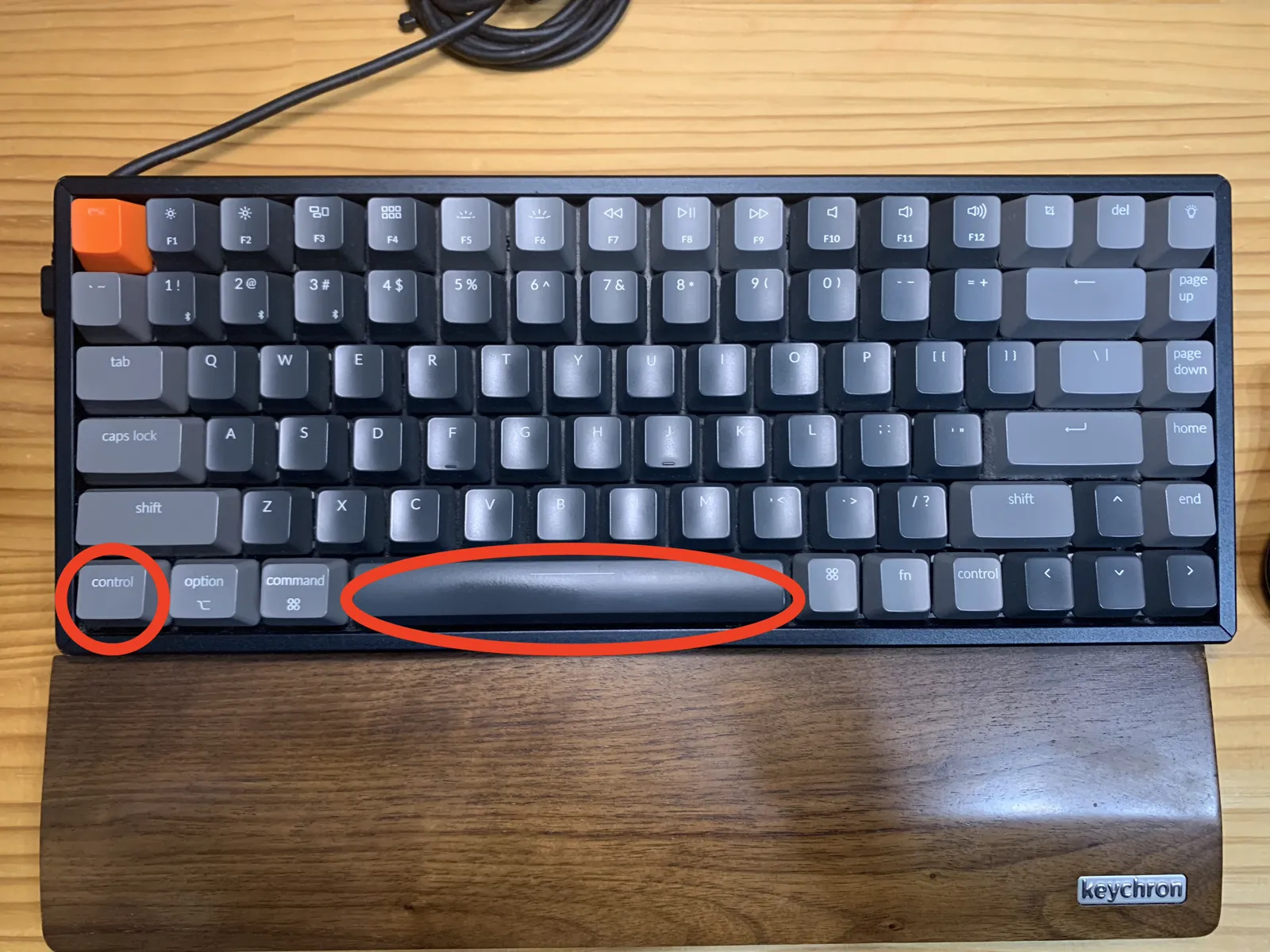
ところがWindowsだと(経緯は忘れたが)同様の設定ができず、結局 shift + space で運用することとした。
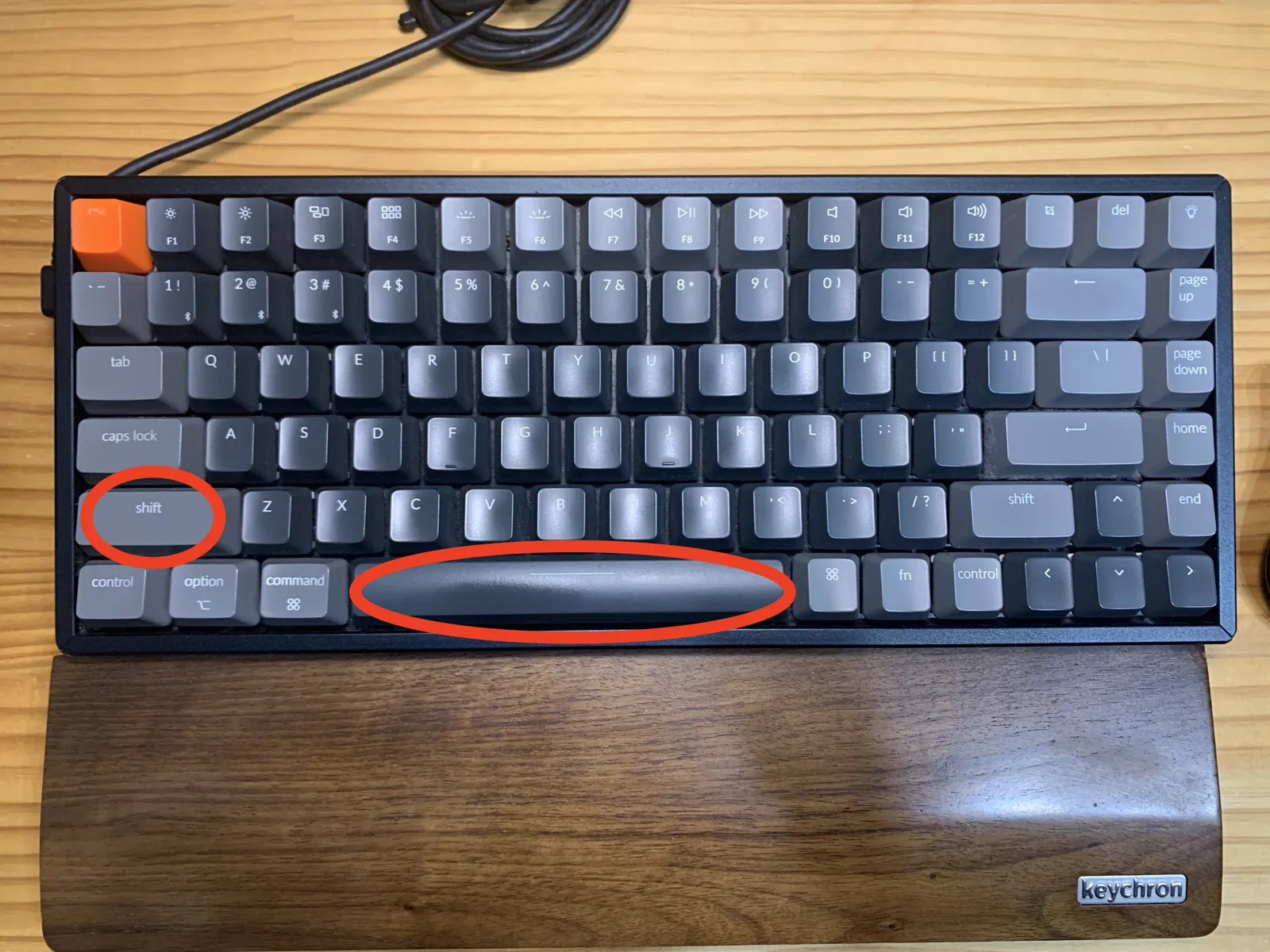
仕事用PCのほうが使用率が高いのでいつの間にか手癖が変わってしまい、mac使用時に shift + space を押してしまうタイプミスが頻発。
作業にならないので、入力ソースを切り替えるためのショートカットを変更しようとしたが...
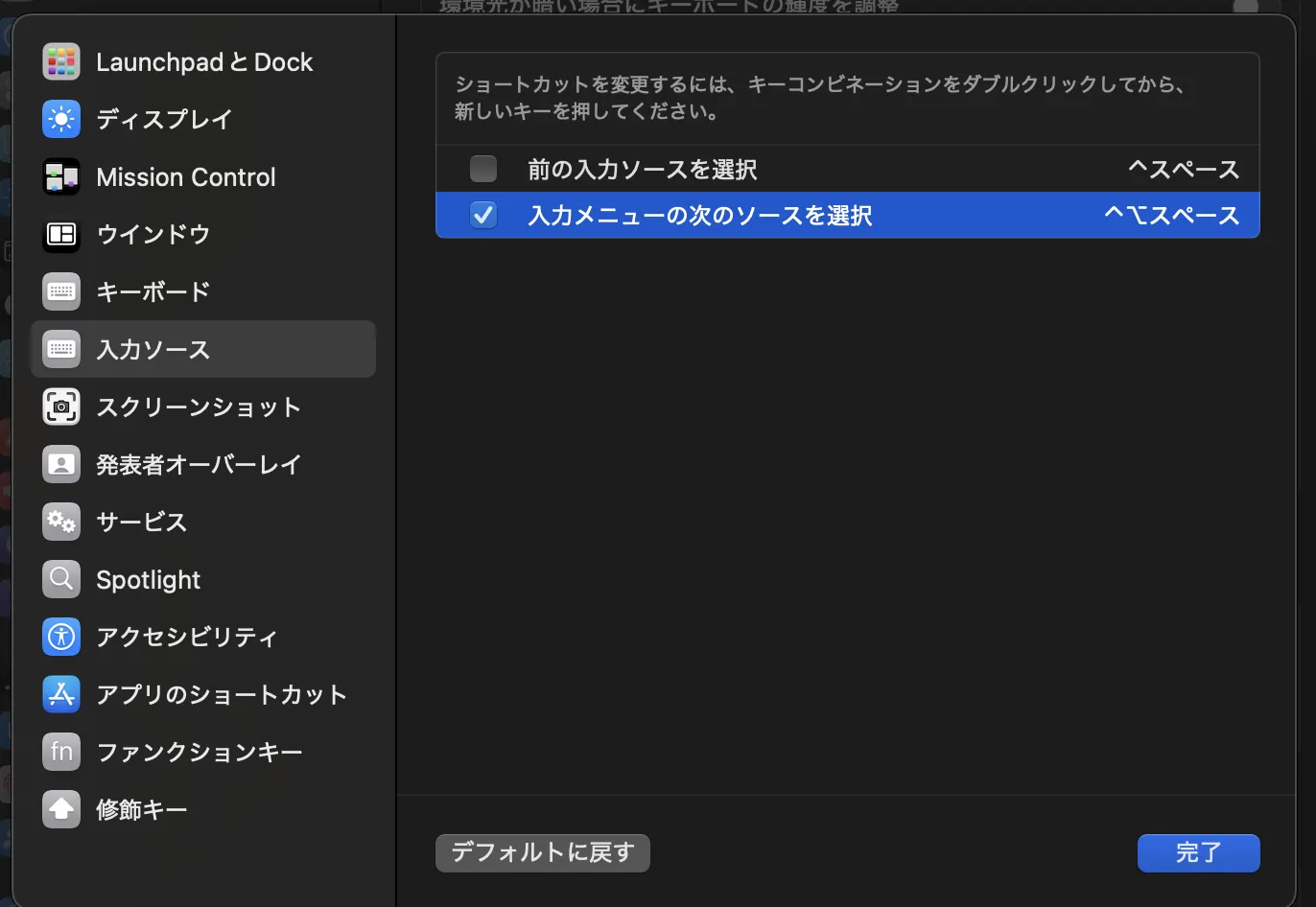
shift + space のキーボードショートカットを設定できない
当方 macOS 15.5 だが、システム設定 → キーボード → キーボードショートカット で shift + space が設定できない。
打ち込んでも反応しない。
そこで調べていたところ、以下を記事を発見
macOS 한영전환키를 Shift+Space로 설정하기 (feat. Sonoma)
やはり shift + space は設定できないようだが、解決策が書いてある。
com.apple.symbolichotkeys.plist ファイルの中にある、 AppleSymbolicHotkeys のうち
- 60番が
前の入力ソースを選択 - 61番が
次の入力ソースを選択
に該当し、Item2 の値を 131072 というキーコードに書き換えることで shift + space を登録できる模様。
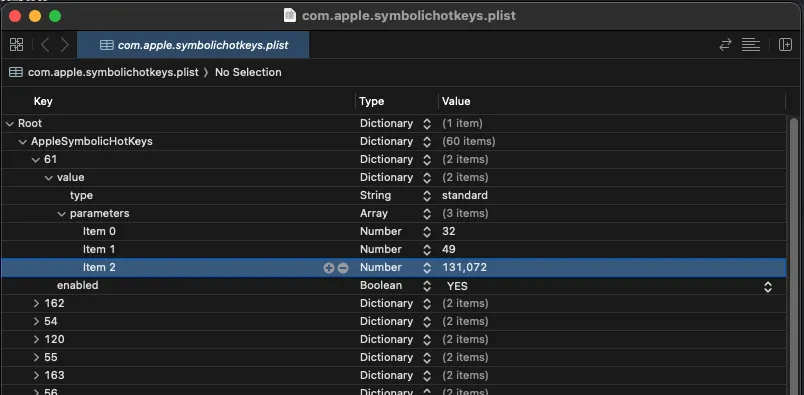
試してみたところ、PCを再起動することで入力ソース切り替えのショートカットに shift + space が反映された 🙌
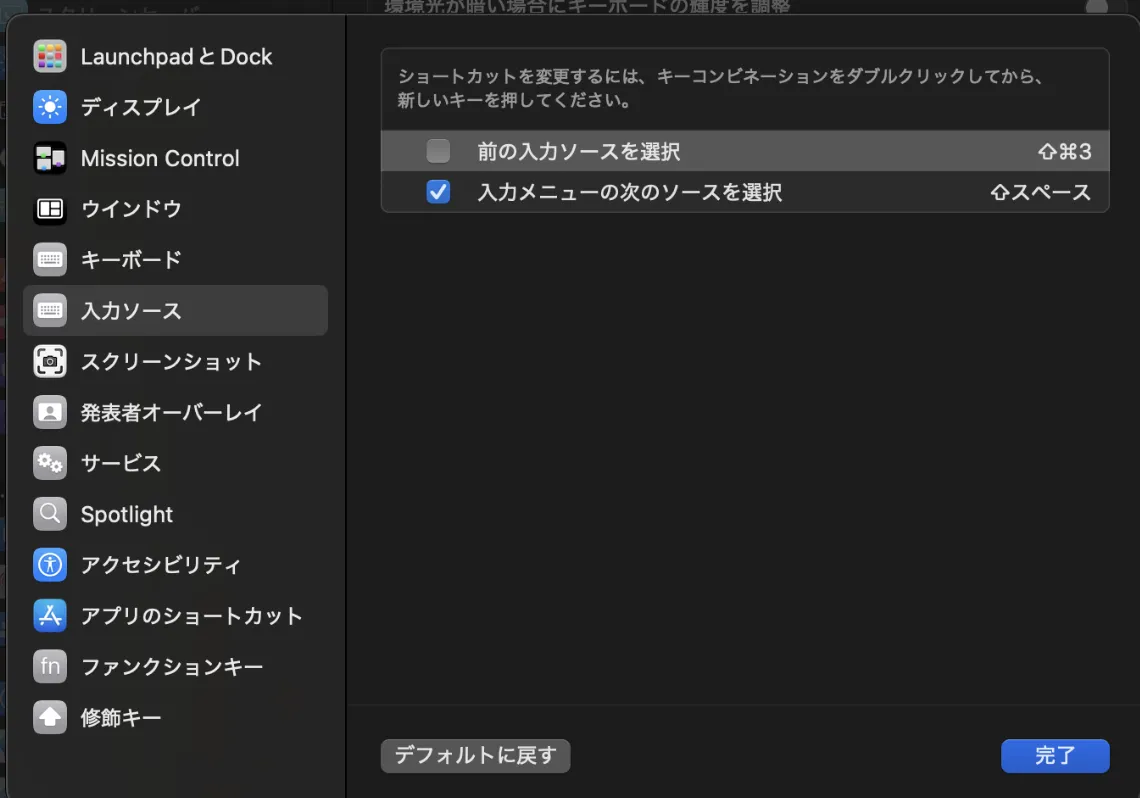
これで、同じ使い心地で日本語と英語を切り替えられて快適。
元記事でも言及されているが、なぜショートカットに shift + space が登録できなんだろう。
(ほかアプリのショートカットとバッティングする可能性が高いとか?)
今のところ、常駐させているアプリケーション(Emacs, iTerm)とは衝突しておらず、問題なく使えている。